SFA・CRM & 日報ツール feels
ダッシュボードの行動履歴検索条件を設定する
ポイント
ダッシュボードの行動履歴にて初期表示時の検索条件を設定することができます。
この操作が行える条件
| 対象機能 | SFA / CRM |
| 権限 | 全ての権限 |
| プラン | 全てのプラン |
ダッシュボードの設定画面を開く
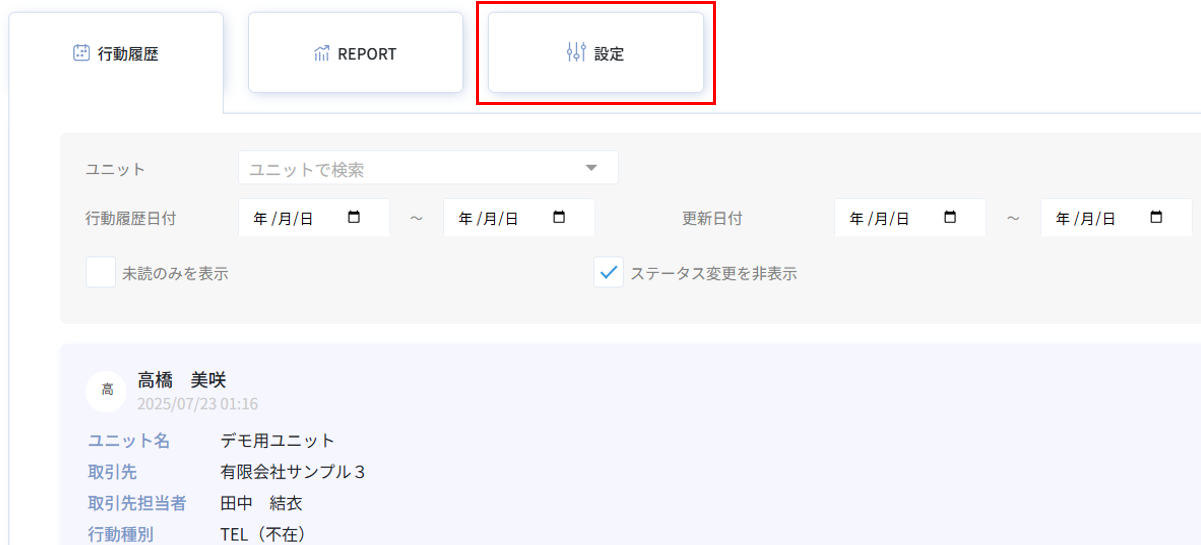
01.ダッシュボードから「設定」タブをクリックします。
行動履歴検索条件を変更する
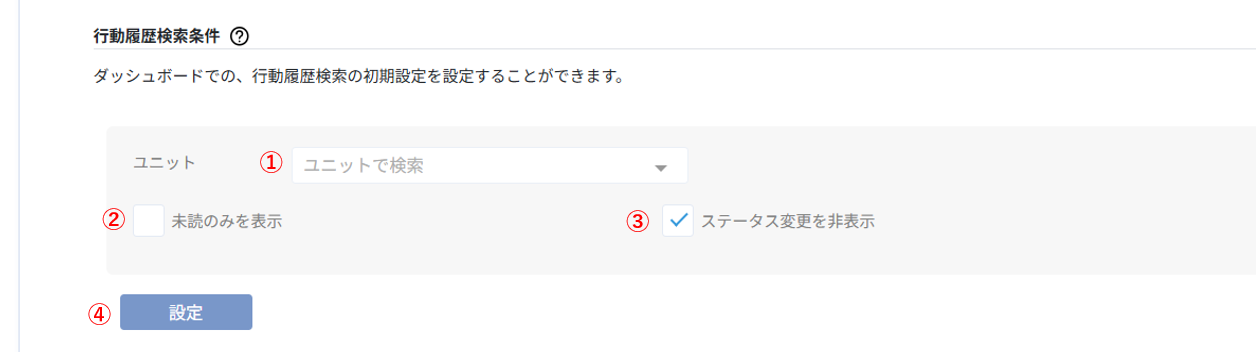
- ユニットをプルダウンから指定できます。ユニットを指定すると、他の検索項目を指定することが可能です。
- チェックが入っている場合は、未読の行動履歴のみを表示します。
- チェックが入っている場合は、行動種別が「ステータス変更」の行動履歴を表示しません。
チェックが入っていない場合は、行動種別が「ステータス変更」の行動履歴が表示されます。 - ダッシュボードの行動履歴検索条件を登録できます。
ユニット指定後
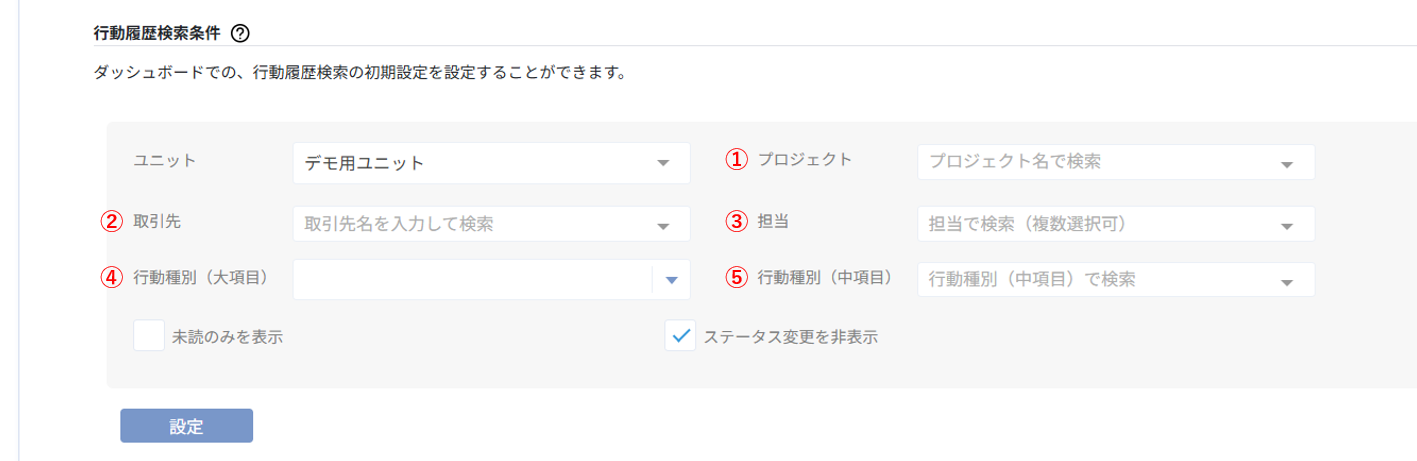
- プロジェクトをプルダウンから指定できます。
- 取引先をプルダウンから指定できます。
- 担当者をプルダウンから指定できます。複数選択することが可能です。
- 行動種別(大項目)をプルダウンから指定できます。
- 行動種別(中項目)をプルダウンから指定できます。
行動履歴検索条件の変更を確認する
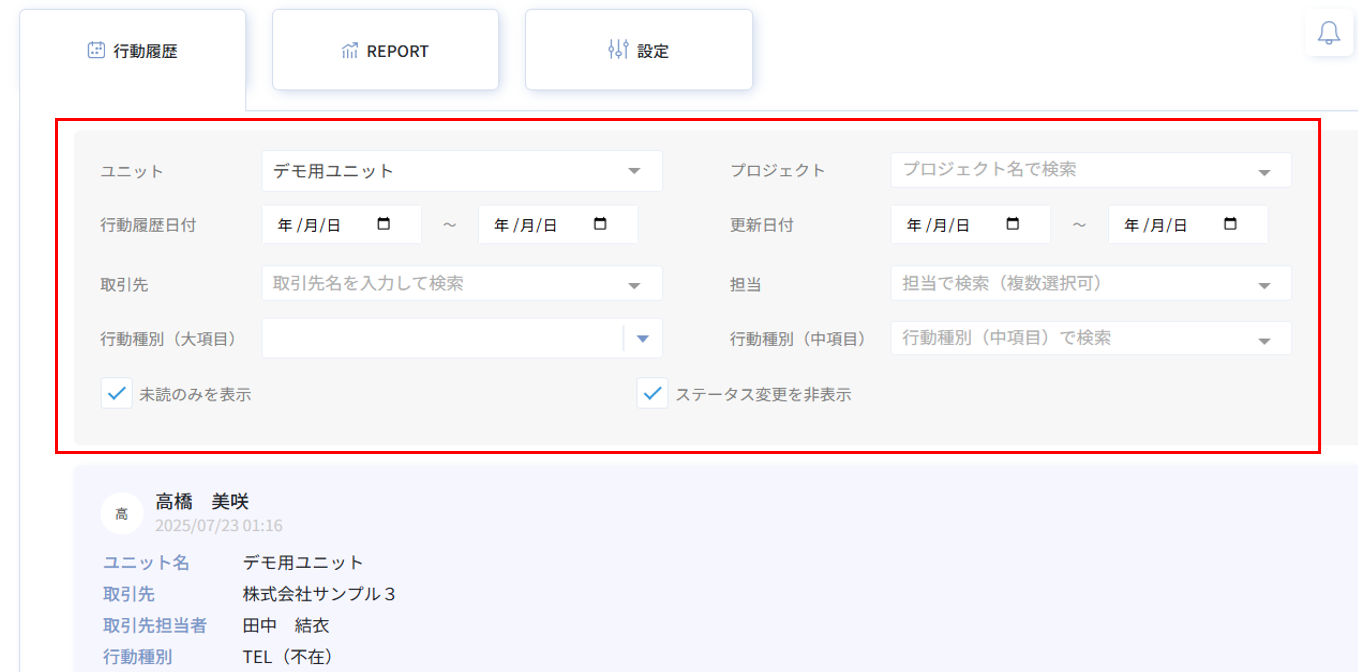
01.行動履歴タブをクリックし、登録した内容で検索欄が表示されていることを確認します。
トラブルシューティング
| 設定ボタンを押したのに変更内容が登録されない | 変更する項目に応じた設定ボタンを押下されていない可能性があります。行動履歴検索条件を変更する場合、レポート検索条件内の設定ボタンを押下しても変更内容は登録されません。 |
feelsで組織の内外をサポート
今すぐアカウント作成フォームから
資料ダウンロード