SFA・CRM & 日報ツール feels
サイドメニューの使い方
ポイント
サイドメニューからSFA、CRM、TODOの一覧画面およびレポートのチームボードに遷移することが可能です。
この操作が行える条件
| 対象機能 | SFA / CRM / REPORT |
| 権限 | 全ての権限 |
| プラン | 全てのプラン |
サイドメニューの説明
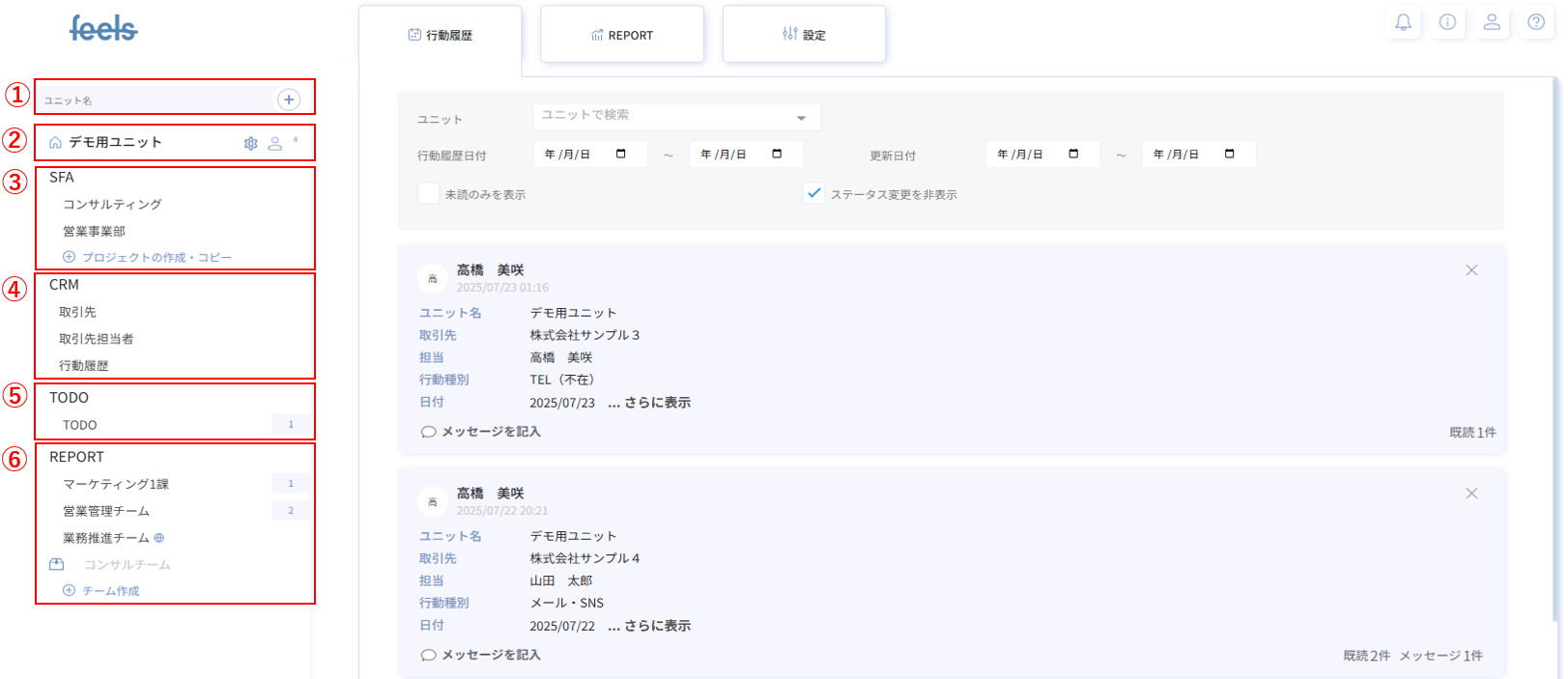
- ユニット検索エリアです。ユニットの絞り込みや新規ユニットの作成ができます。
- ユニットエリアです。ユニット名の表示やユニット設定、ユニットへのアカウント追加ができます。
- SFAエリアです。SFAのプロジェクト選択やプロジェクトの作成ができます。
- CRMエリアです。取引先や取引先担当者、行動履歴の表示を行うことができます。
- TODOです。TODO画面を表示します。
- REPORTエリアです。チームの表示やチームの作成ができます。
ユニット検索エリアの使い方
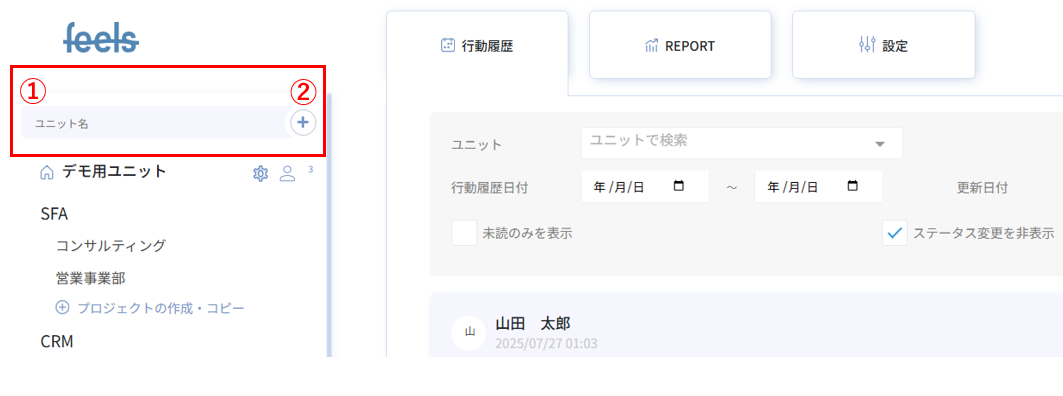
- ユニット名でメニューを絞り込むことができます。
- プラスボタンを押すと、ユニットの追加を行うことができます。
ユニットエリアの使い方
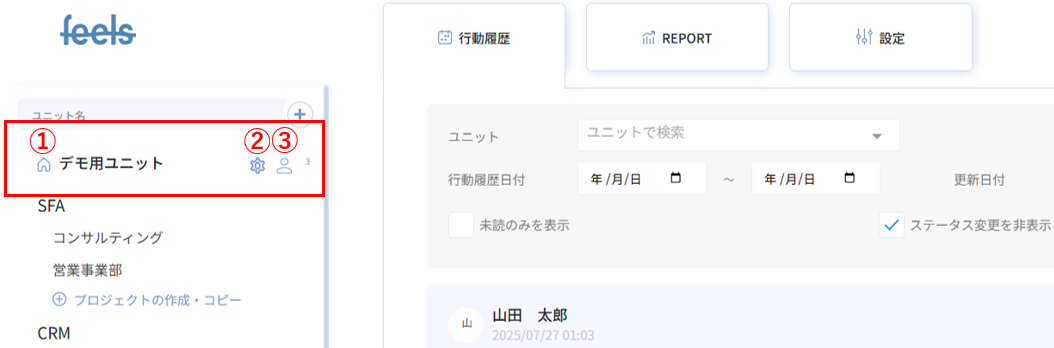
- ユニット名が表示されます。
- ユニット設定画面を表示します。ユニット設定画面では、現在のプランの確認やユニット名の変更などを行うことができます。
- ユニットメンバー一覧を表示します。ユニットメンバー一覧では、ユニットにアカウントを追加することができます。
SFAエリアの使い方
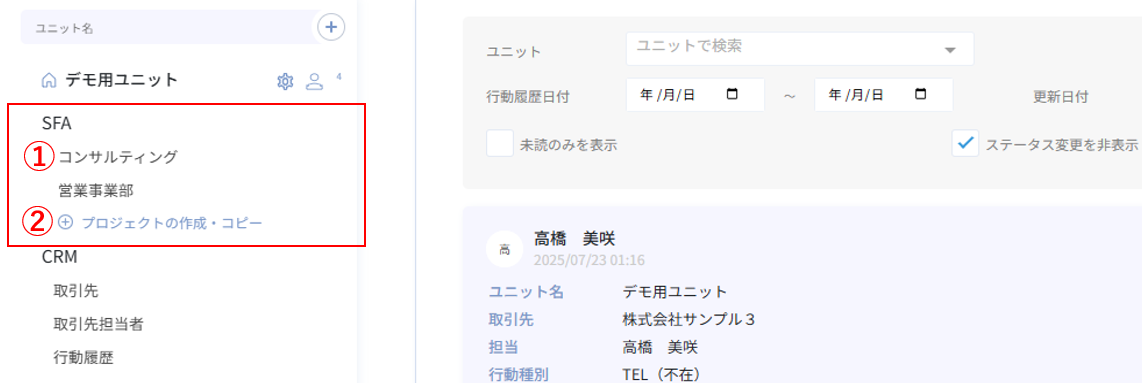
※ユニット権限がメンバーかつ、SFAのプロジェクトに参加していない場合は表示されません。
- プロジェクト名が表示されます。クリックすると、プロジェクトのプロセス管理画面が表示されます。スマートフォンの場合は、案件一覧画面が表示されます。
- プロジェクト作成を行うことができます。
CRMエリアの使い方
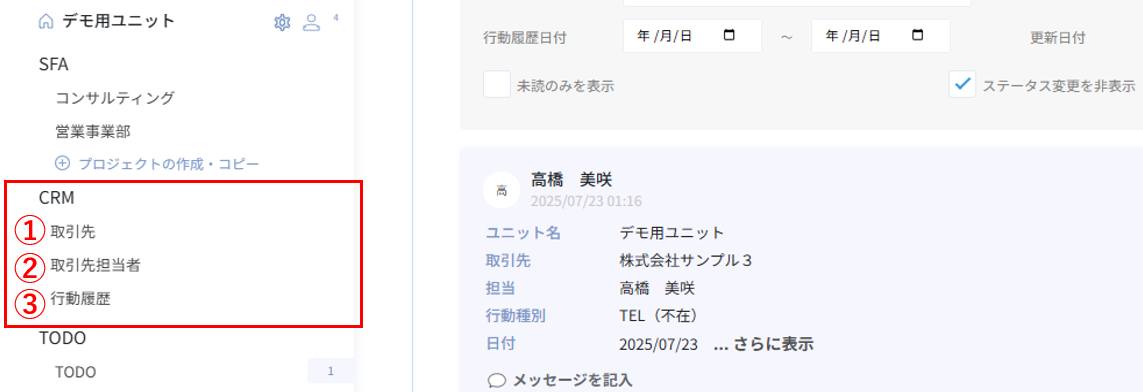
※ユニット権限がメンバーかつ、SFAのプロジェクトに参加していない場合は表示されません。
- 取引先一覧画面が表示されます。取引先一覧画面では、取引先の参照や追加・更新を行うことができます。
- 取引先担当者一覧画面が表示されます。取引先担当者一覧画面では、取引先担当者の参照や追加・更新を行うことができます。
- 行動履歴画面が表示されます。行動履歴画面では、行動履歴の参照や追加・更新を行うことができます。
TODOエリアの使い方
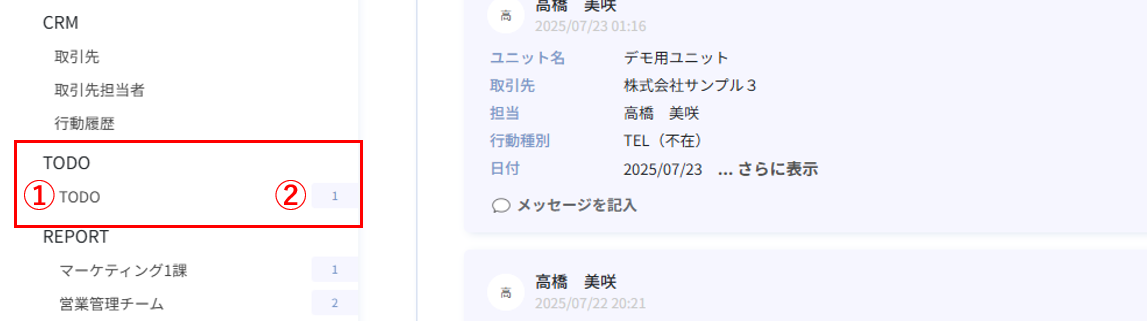
- TODO一覧画面が表示されます。TODO一覧画面では、TODOの参照や追加・更新を行うことができます。
- 未実施のTODO件数が表示されます。
REPORTエリアの使い方
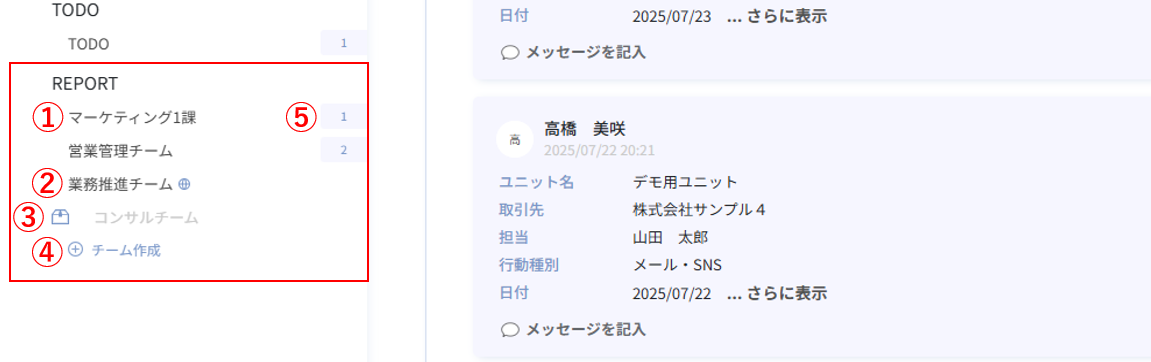
- レポートのチーム名が表示されます。クリックすると、チームボードが表示されます。
- 公開レベルが「公開」のチームです。ユニット内のメンバー全員が閲覧可能です。
- アーカイブされたチームです。ユニットのマスター、サブマスターが閲覧可能です。
- レポートのチーム作成を行うことができます。
- 対象チームがアドバイザー権限の場合、未読のレポートとメッセージの件数が表示されます。
対象チームがレポーター権限の場合、未読のコメントとメッセージの件数が表示されます。
トラブルシューティング
| アーカイブしたチームが表示されない | アーカイブしたチームの表示は、ユニット設定画面にて設定できます。 詳しくは ユニット設定画面の使い方 をご参照ください。 |
feelsで組織の内外をサポート
今すぐアカウント作成フォームから
資料ダウンロード