SFA・CRM & 日報ツール feels
案件をコピー・移動する
ポイント
プロセス管理画面のカードビューまたは一覧ビューから案件情報をコピー・移動できます。
この操作が行える条件
| 対象機能 | SFA |
| 権限 | SFAの対象のプロジェクトに参加していること |
| プラン | 全てのプラン |
案件コピー・移動画面を開く
案件コピー・移動画面は、次の画面から開くことができます。
- プロセス管理画面
- 案件一覧画面
プロセス管理画面から開く
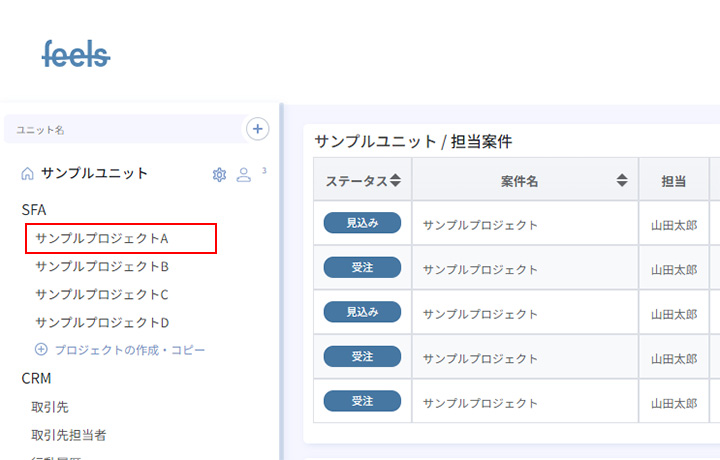
01.サイドメニューからプロジェクト名をクリックし、プロセス管理画面を開きます。
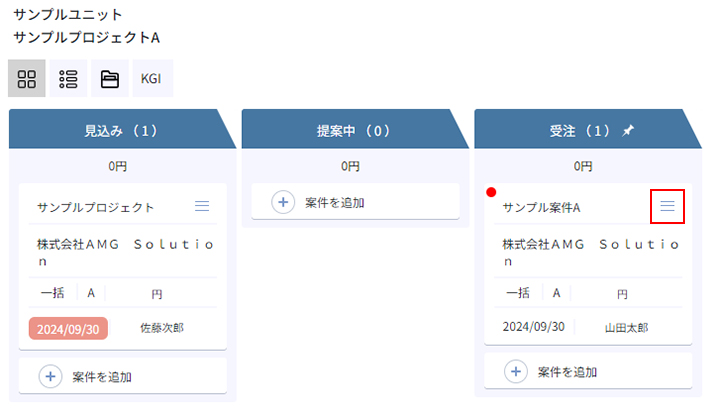
02.コピーする案件のハンバーガーボタンをクリックします。
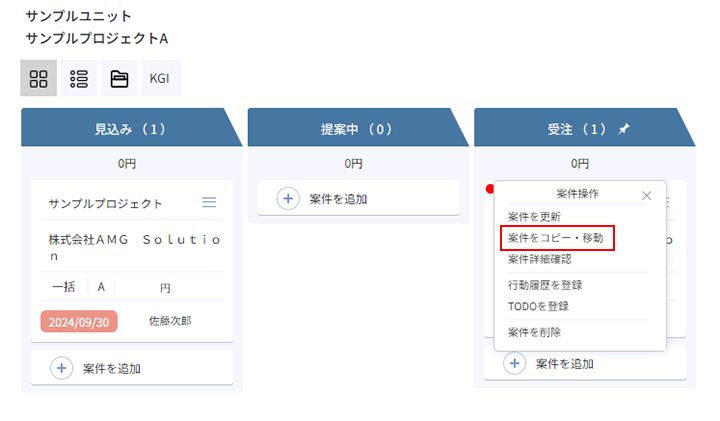
03.案件をコピー・移動ボタンをクリックします。
案件一覧画面から開く
01.サイドメニューからプロジェクト名をクリックし、プロセス管理画面を開きます。
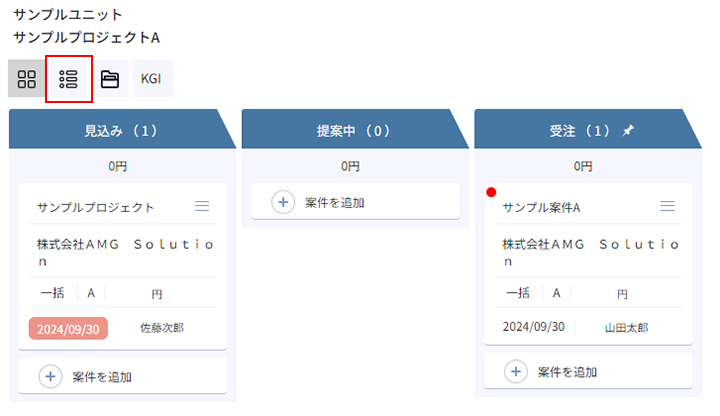
02.一覧ビューボタンをクリックします。
03.コピー・移動ボタンをクリックします。
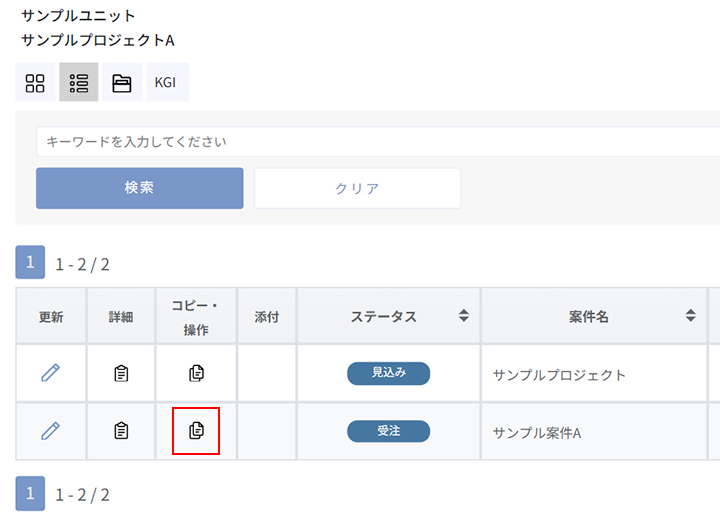
案件をコピーする
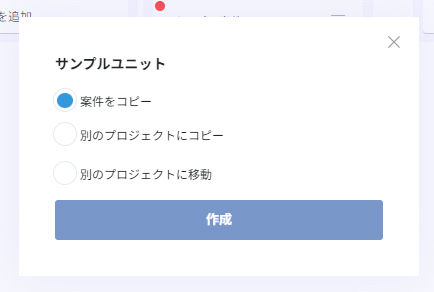
01.案件をコピーを選択し、作成ボタンをクリックします。
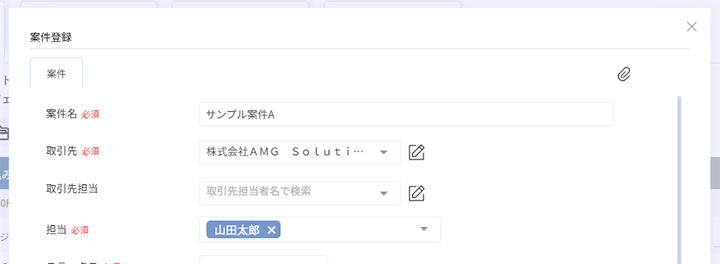
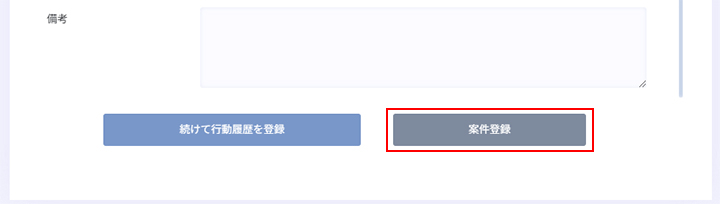
02.コピー元の案件から変更したい内容を修正し、案件登録ボタンをクリックします。
案件を別のプロジェクトにコピーする
01.別のプロジェクトにコピーを選択し、作成ボタンをクリックします。
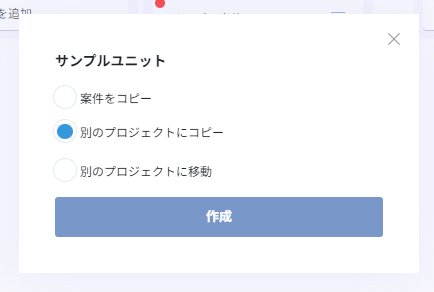
02.別のプロジェクトにコピーして登録します。
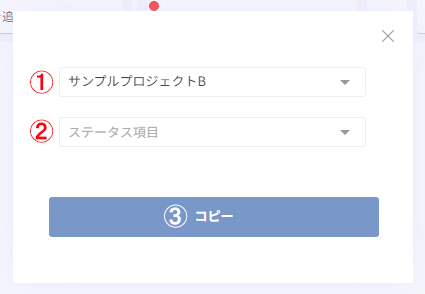
- コピー先のプロジェクトを選択します。
- ステータスを選択します。
- 作成ボタンをクリックします。
案件を別のプロジェクトに移動する
01.別のプロジェクトに移動を選択し、作成ボタンをクリックします。
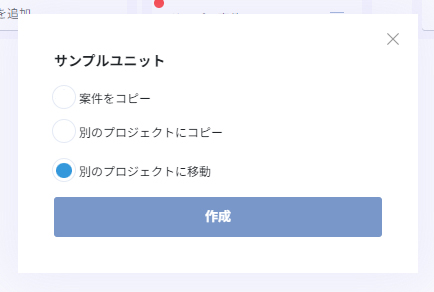
02.別のプロジェクトにコピーして登録します。
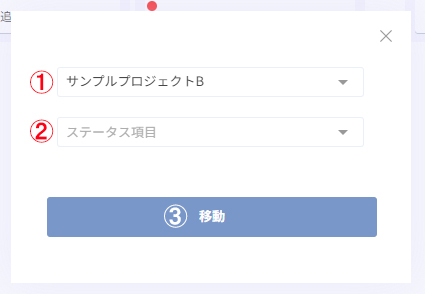
- 移動先のプロジェクトを選択します。
- ステータスを選択します。
- 移動ボタンをクリックします。
トラブルシューティング
| コピー・移動ができない | コピー先のプロジェクトに担当に設定されているメンバーが参加していない場合、別のプロジェクトにコピー・移動ができません。コピー先のプロジェクトに対象のメンバーを参加させるか、コピー・移動前の案件の担当を変更してから操作をしてください。 |
| カスタマイズ項目がコピー・移動できない | カスタマイズ項目はコピーされません。カスタマイズ項目は、コピー・移動後に手動でご登録ください。 |
| 行動履歴・TODOがコピーできない | 案件に紐づいた行動履歴・TODOはコピーされません。行動履歴・TODOは、コピー後に手動でご登録ください。 |
feelsで組織の内外をサポート
今すぐアカウント作成フォームから
資料ダウンロード