SFA・CRM & 日報ツール feels
KPI設定画面の使い方
ポイント
KPIを設定します。月単位、日単位で営業担当者ごとに設定することが可能です。
設定したKPIは、行動履歴のKPI分析画面で行動履歴実績と比較し、目標達成までの達成度合いの計測をすることが可能です。
この操作が行える条件
| 対象機能 | SFA / CRM |
| 権限 | ユニットのマスター、サブマスター SFAのいずれかのプロジェクトに参加しているメンバー |
| プラン | Experienceプラン(SFAオプション付き) |
KPI設定画面の開き方
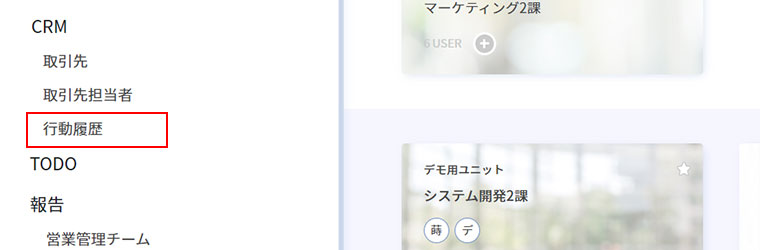
01.サイドメニューから行動履歴をクリックします。
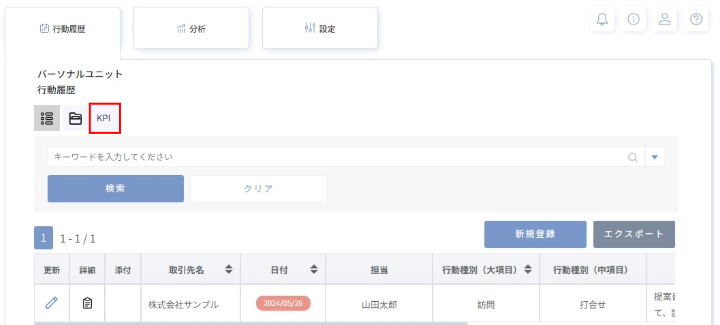
02.KPI設定ビューボタンをクリックします。
KPI設定画面の使い方
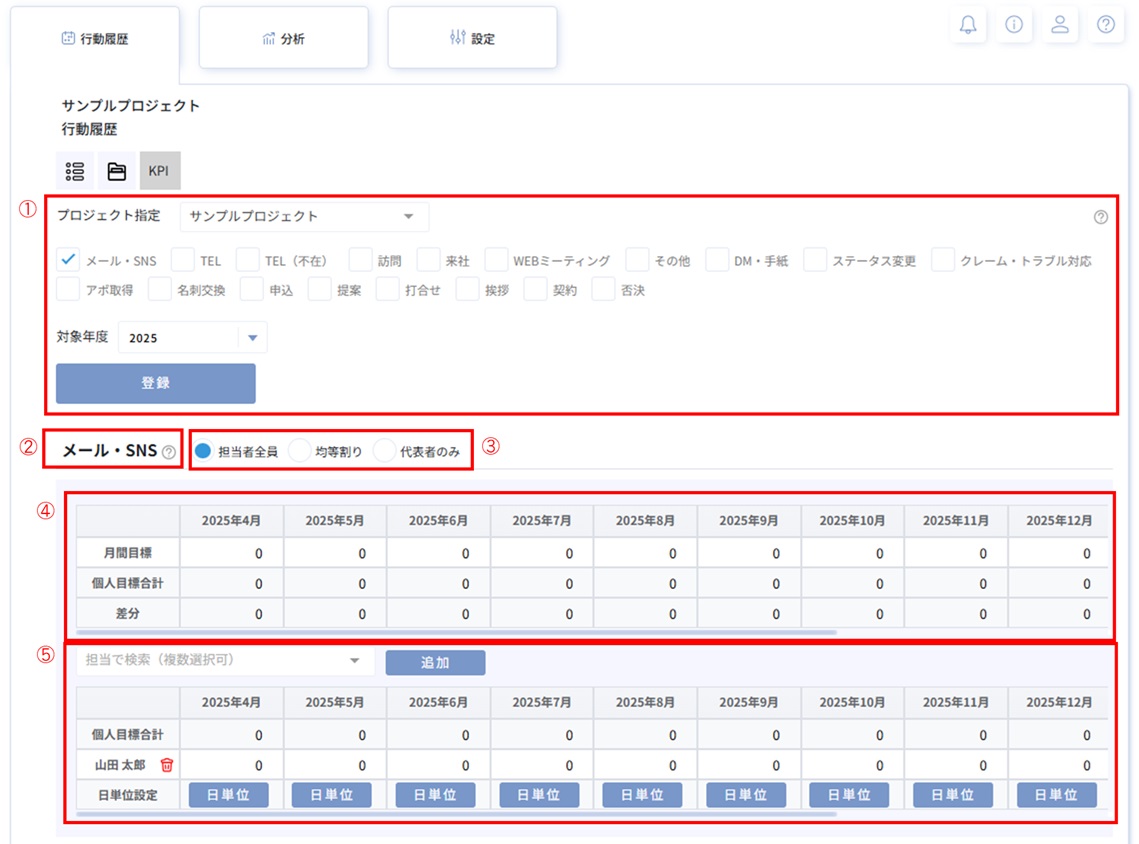
設定対象選択エリア
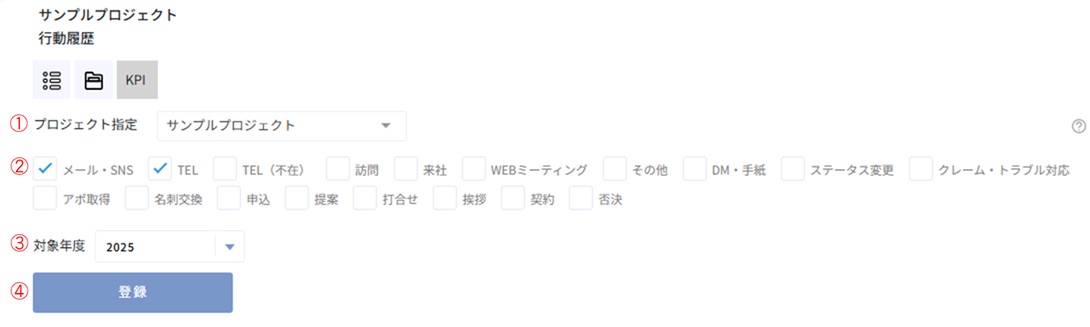
- プルダウンからKPIを設定するプロジェクトを選択します。
- KPIを設定する行動種別を選択します。複数選択可能です。
- プルダウンからKPI登録対象年度を選択します。
- 「登録」ボタンをクリックすると、入力したKPI情報が登録されます。
行動種別エリア
設定対象として選択した行動種別の名称が表示されます。
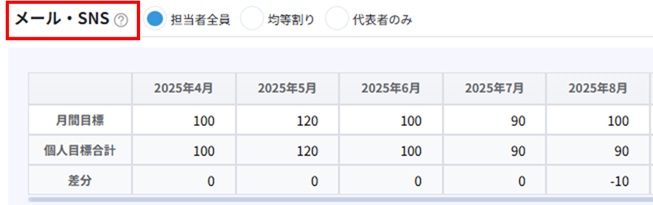
担当者割合エリア
行動履歴を登録時に複数担当者が設定された場合、担当毎の割合の初期設定値を選択できます。
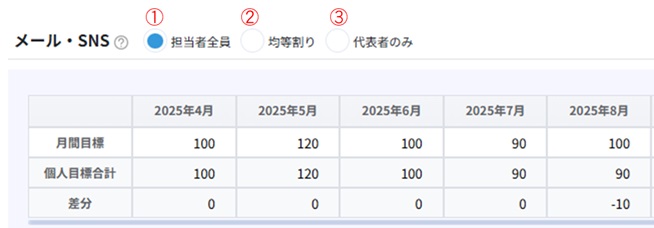
- 各営業担当者の割合を「100%」で初期表示します。
- 各営業担当者の割合を均等割りした値で初期表示します。
- 1人目に選択した営業担当者の割合を「100%」、その他の営業担当者は「0%」で初期表示します。
月間目標エリア
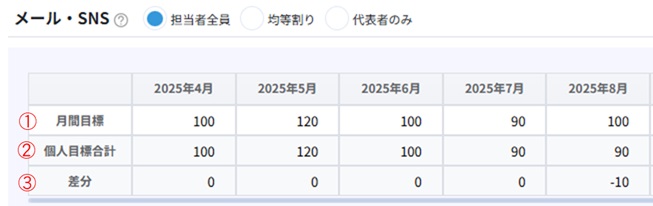
- 対象年度の月間目標値を入力します。
- 対象年度の個人目標値の合計が表示されます。
- 月間目標値と個人目標合計値の差分が表示されます。
個人目標エリア
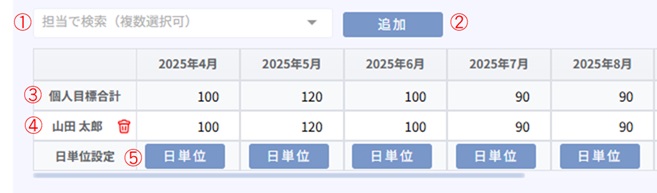
- プルダウンからKPIを設定する営業担当者を指定できます。複数選択が可能です。
- 「追加」ボタンをクリックすると、プルダウンにて選択した営業担当者が個人目標エリアに反映されます。
- 対象年度の個人目標値の合計が表示されます。
- 各営業担当者の個人目標値を入力します。
※ 削除アイコンをクリックすることで、個人目標エリアから営業担当者を除外することが可能です。 - 「日単位」ボタンをクリックすると、日単位でKPIを設定することが可能です。
日単位でKPIを設定する
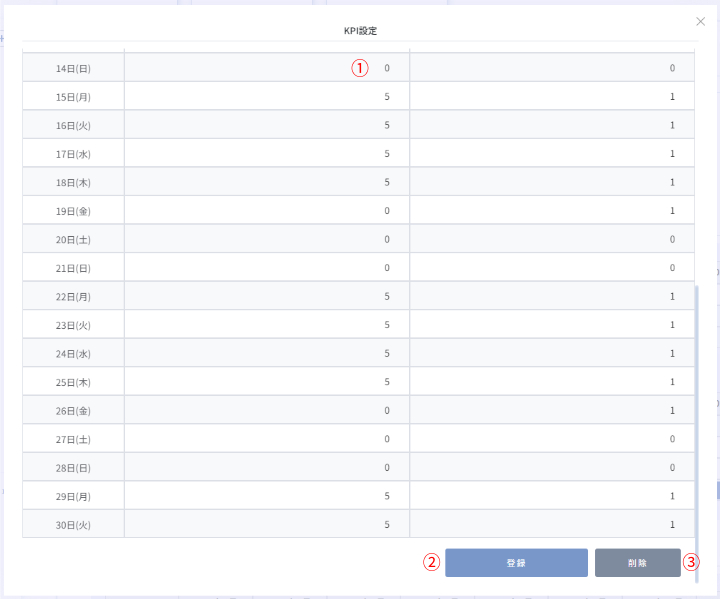
- 各営業担当者の個人目標値を入力します。
- 「登録」ボタンをクリックすると、日単位で入力したKPI情報が登録されます。
- 「削除」ボタンをクリックすると、日単位で入力したKPI情報が削除されます。
トラブルシューティング
| アップグレード方法がわからない | Experienceプランへの変更方法は、下記記事でご紹介していますので、ご確認ください。 プランをアップグレードする |
| 営業担当者が表示されない | ユニットで除名(または退出)している場合、ユニット設定画面から退出ユーザ表示設定が行えます。 詳しくは下記をご参照ください。 ユニット設定画面の使い方 |
| 基準月を変更したい | 行動履歴設定画面にて変更が可能です。 |
| 行動種別の割合設定を変更したが、行動履歴の割合に反映されない | 既に登録されている行動履歴の割合は、変更した内容が反映されません。行動履歴の更新画面より担当を再設定または割合の設定を実施してください。 |
| 日単位でKPIを設定したが、月単位での設定に変更したい。 | 日単位設定画面の削除ボタンより、日単位で入力したKPI情報の削除を実施してください。 |
feelsで組織の内外をサポート
今すぐアカウント作成フォームから
資料ダウンロード