SFA・CRM & 日報ツール feels
行動履歴のKPI分析結果を確認する
ポイント
ユニット単位、プロジェクト単位で行動履歴のKPI分析結果を確認することができます。「集計対象」「表示単位」を設定することで、集計する期間と集計単位を選択することができます。
この操作が行える条件
| 対象機能 | SFA / CRM |
| 権限 |
全体:ユニットのマスター、サブマスター プロジェクト:SFAのいずれかのプロジェクトに参加しているメンバー |
| プラン | Experienceプラン(SFAオプション付き) |
行動履歴のKPI分析画面の開き方
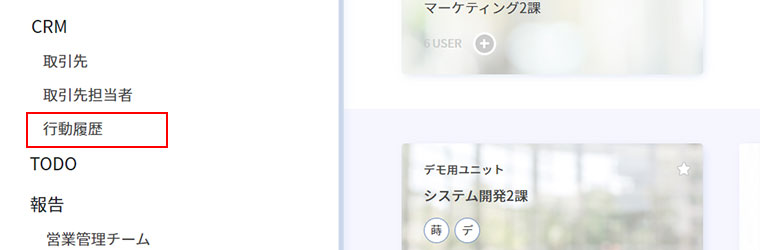
01.サイドメニューから行動履歴をクリックします。
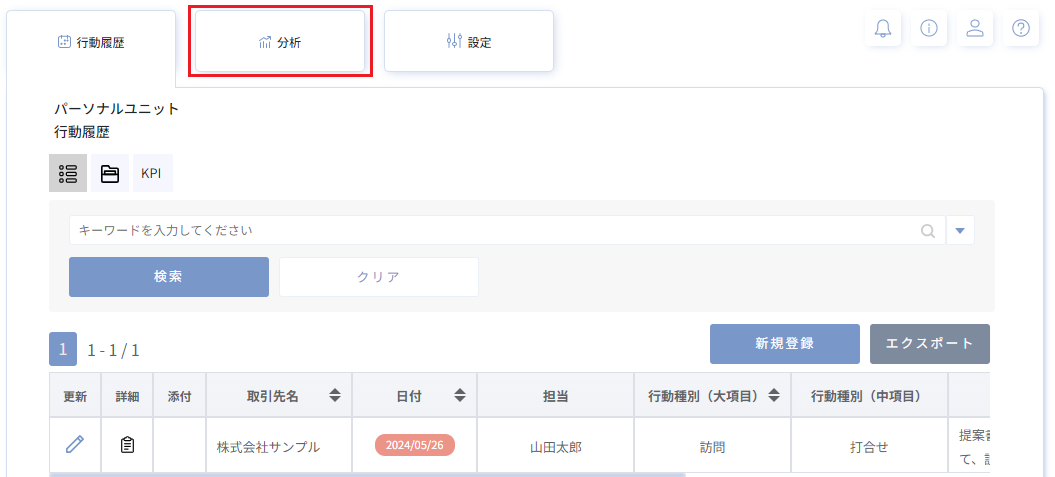
02.画面切り替えタブから分析をクリックします。
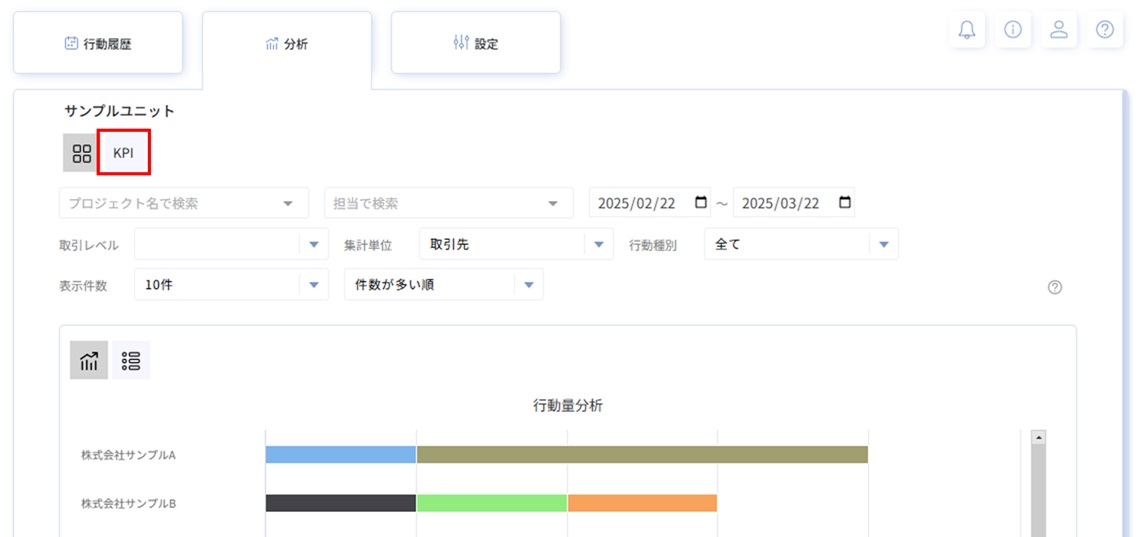
03.KPI分析アイコンをクリックして、KPI分析結果画面を表示します。
行動履歴のKPI分析画面の使い方
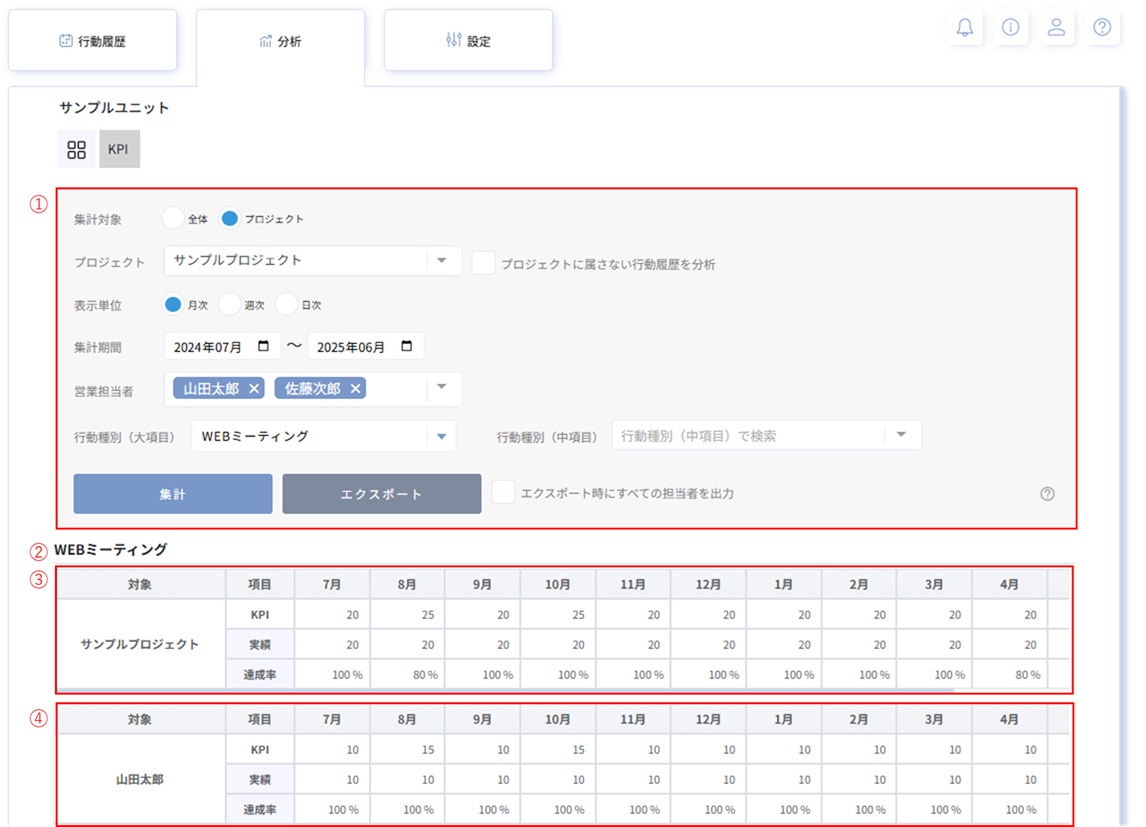
- 検索エリア
- 行動履歴種別名
※ 行動種別ごとに集計結果表示エリアが表示されます。 - プロジェクト集計結果表示エリア
- 担当者ごと集計結果表示エリア
検索エリア
検索エリアの設定を変更し集計ボタンをクリックすると、分析画面全体の表が更新されます。
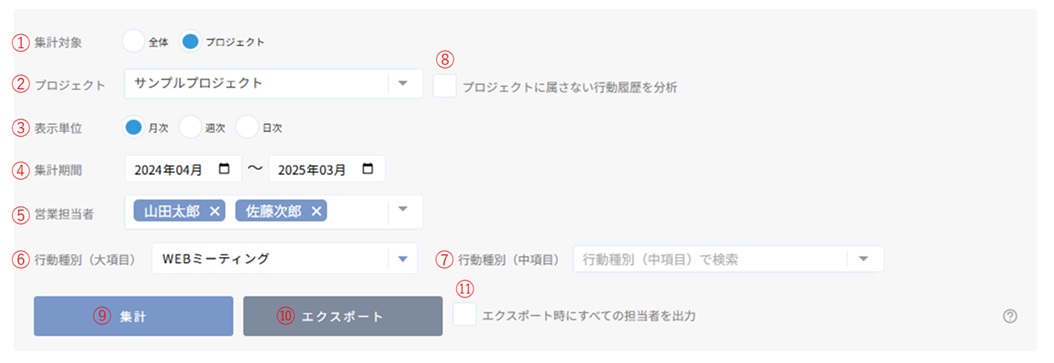
- 集計を行う対象を選択できます。
全体の場合は、ユニット内すべてのプロジェクトの行動履歴のKPI分析を表示します。
プロジェクトの場合は、選択したプロジェクトのプロジェクト全体と担当者単位の行動履歴のKPI分析を表示します。
※ 全体はユニットのマスター、サブマスターの場合に選択可能です。 - プルダウンから集計するプロジェクトを選択できます。
※ 集計対象がプロジェクトの場合、必ず選択してください。 - 対象期間の分析の集計単位を選択し表示します。
月次 指定された集計期間の各月での集計を表示します。 週次 指定された集計月の各週での集計を表示します。 日次 指定された集計月の各日での集計を表示します。 - 集計期間の範囲を指定できます。1年以内の期間で指定が可能です。
※ 行動履歴設定画面で設定をしている「基準月」が初期表示時の開始月となります。 - プルダウンから検索する営業担当者を指定できます。最大20人まで指定が可能です。
- プルダウンから検索する行動種別(大)を指定できます。
※ 行動種別(大)または行動種別(中)のうち1つ以上を必ず指定してください。 - プルダウンから検索する行動種別(中)を指定できます。複数指定が可能です。
- プロジェクトに属さない行動履歴を集計します。
- 検索ボタンです。押下することで、設定した検索条件をもとに検索を行います。
- エクスポートボタンです。押下するとエクスポートダイアログが表示されます。
- エクスポート時に「営業担当者」の検索条件を適用せず、すべての担当者のデータの出力を行います。
KPI分析エクスポートについて
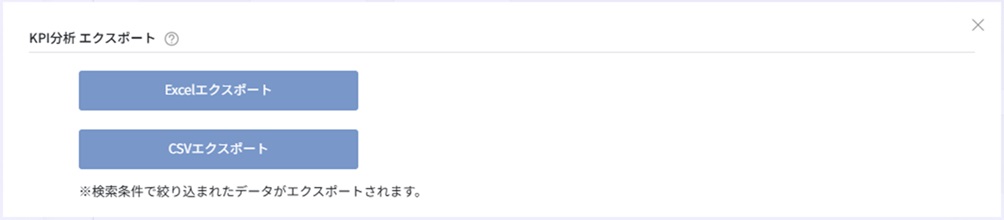
KPI分析の集計結果をExcelまたはCSVで出力することができます。ご希望の出力方法を押下してください。
プロジェクト集計結果表示エリア
プロジェクトの指定期間の行動履歴、KPIを閲覧することが可能です。
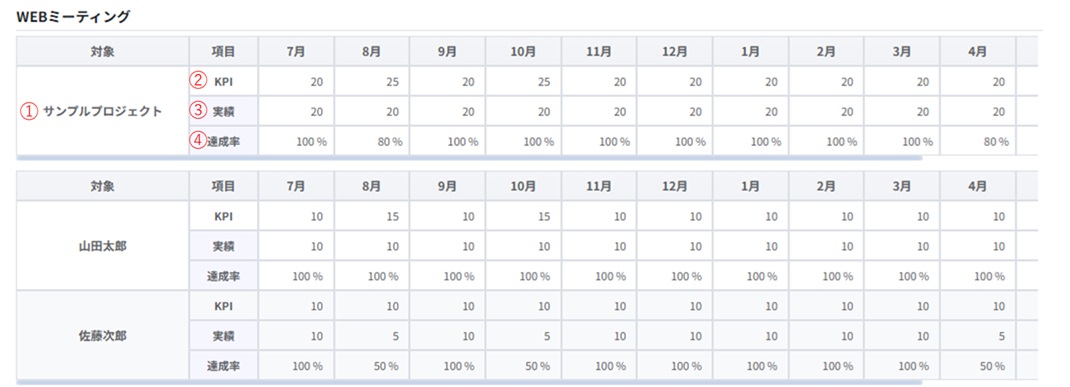
- 集計対象のプロジェクト名が表示されます。
- 対象期間のKPIの集計が表示され、月次、週次、日次の単位で表示されます。
- 対象期間の行動履歴の集計が表示され、月次、週次、日次の単位で表示されます。
- 対象期間の達成率が表示され、月次、週次、日次の単位で表示されます。
担当者ごと集計結果表示エリア
担当者ごとの指定期間の行動履歴、KPIを閲覧することが可能です。
※ 集計対象が「全体」の場合は、担当者ごとの集計結果は表示されません。
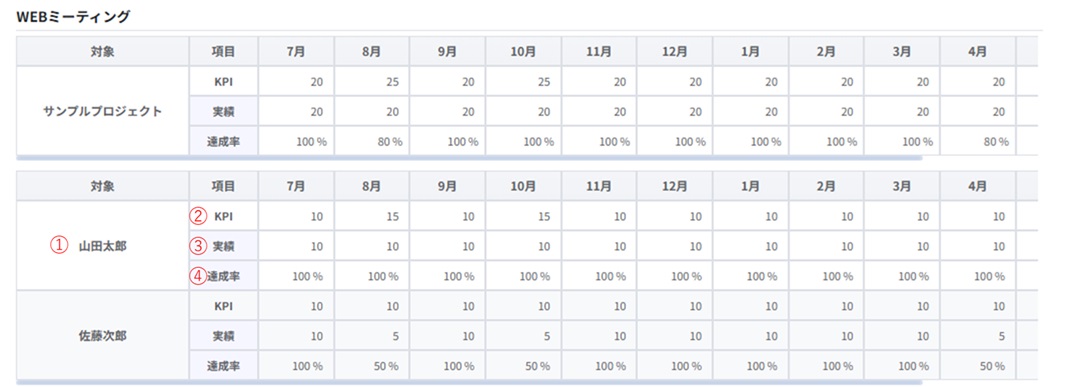
- 集計対象のプロジェクトに所属する、担当者が表示されます。
- 対象期間のKPIの集計が表示され、月次、週次、日次の単位で表示されます。
- 対象期間の行動履歴の集計が表示され、月次、週次、日次の単位で表示されます。
- 対象期間の達成率が表示され、月次、週次、日次の単位で表示されます。
トラブルシューティング
| アップグレード方法がわからない | Experienceプランへの変更方法は、下記記事でご紹介していますので、ご確認ください。 プランをアップグレードする |
| KPIを登録したい | KPIは行動履歴画面からKPI設定画面にて登録ができます。詳細はKPI設定画面の使い方をご確認ください。 |
| 基準月を変更したい | 行動履歴設定画面にて変更ができます。 |
| 登録した行動履歴が集計結果に表示されない | プロジェクト単位での集計となるため、行動履歴のプロジェクトの設定が必要となります。行動履歴をご確認ください。 |
feelsで組織の内外をサポート
今すぐアカウント作成フォームから
資料ダウンロード